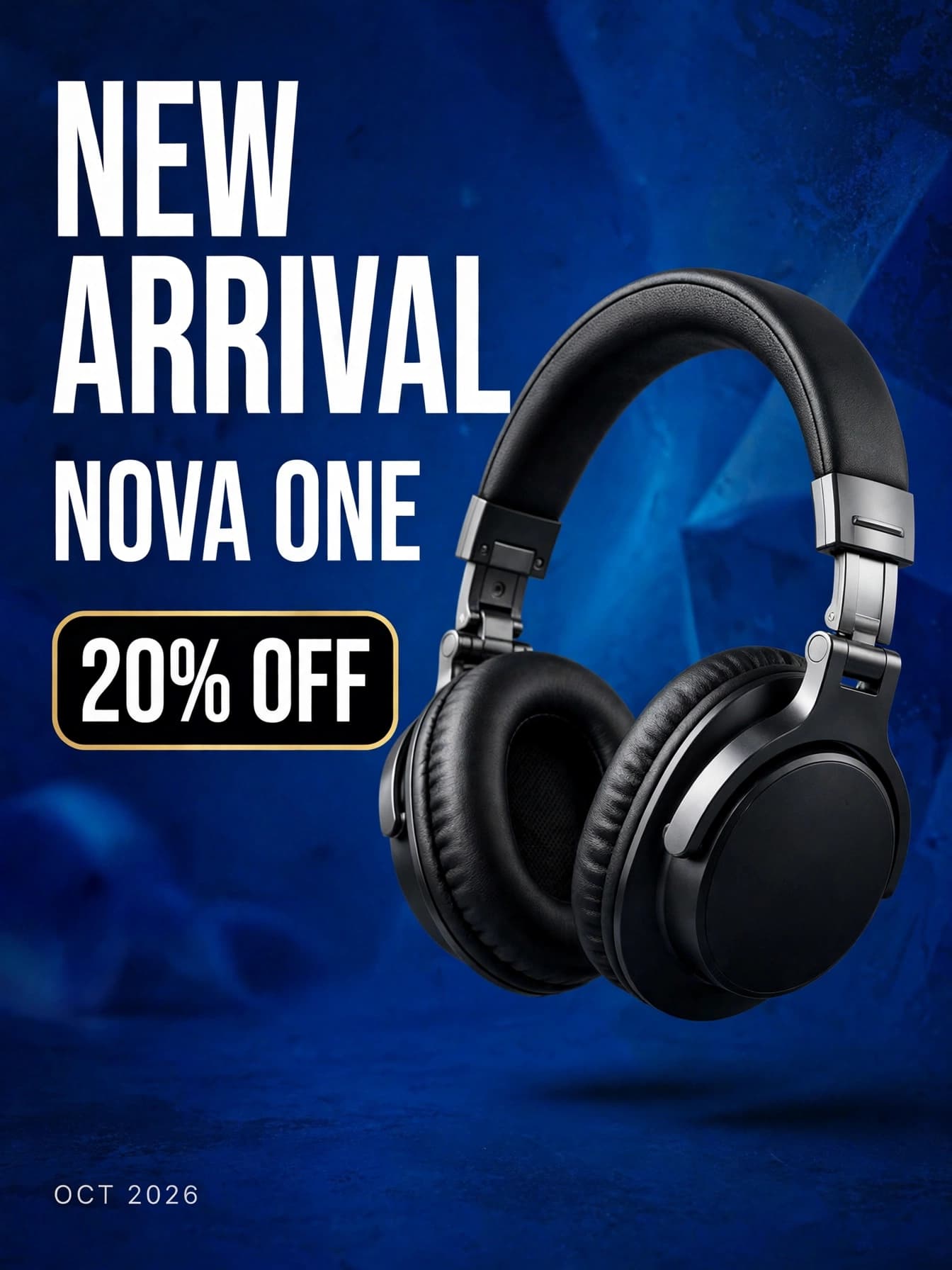
01 · Aktionsposter
Ein Aktionsposter mit gut lesbarem Text
Die genauen Textzeilen vorgeben und anschließend Überschrift, Rabatt-Badge und Produktbild auf Hierarchie und korrekte Schreibweise prüfen.
 APIMart Officially Launches seedance-2-5-flash APISeedance 2.5 Flash entdecken: APIMart Officially Launches seedance-2-5-flash API

Erstellen Sie mit Muse Image API Bilder aus einem Prompt oder bis zu neun Referenzbildern. Wählen Sie ein Seitenverhältnis oder folgen Sie dem Seitenverhältnis der Referenzbilder und rufen Sie ein WebP-Bild über die Aufgaben-API ab.
Transparente Preise ohne versteckte Gebühren. Sie zahlen nur für das, was Sie nutzen.
Ausgewählte Beispiele
Wähle ein Beispiel, um Modell, Prompt und vollständige Einstellungen zu übernehmen, und passe es dann nach deinen Vorstellungen an.
01 · Aktionsposter
Die genauen Textzeilen vorgeben und anschließend Überschrift, Rabatt-Badge und Produktbild auf Hierarchie und korrekte Schreibweise prüfen.
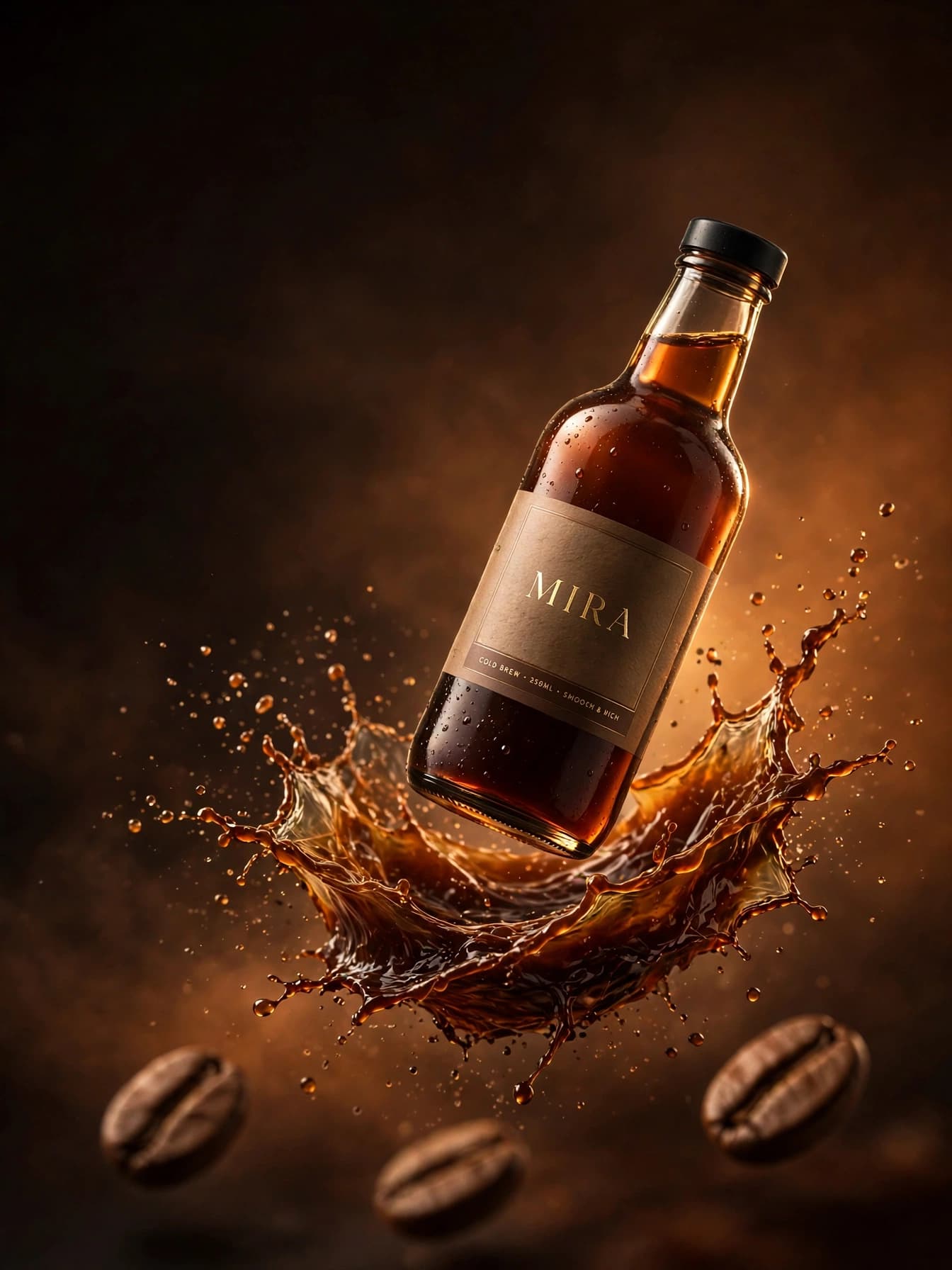
02 · Produktkampagne
Produkt, Licht und Freiraum beschreiben, um ein Key Visual für Markenkampagnen zu erstellen, und dann Materialdetails und Bildaufbau prüfen.
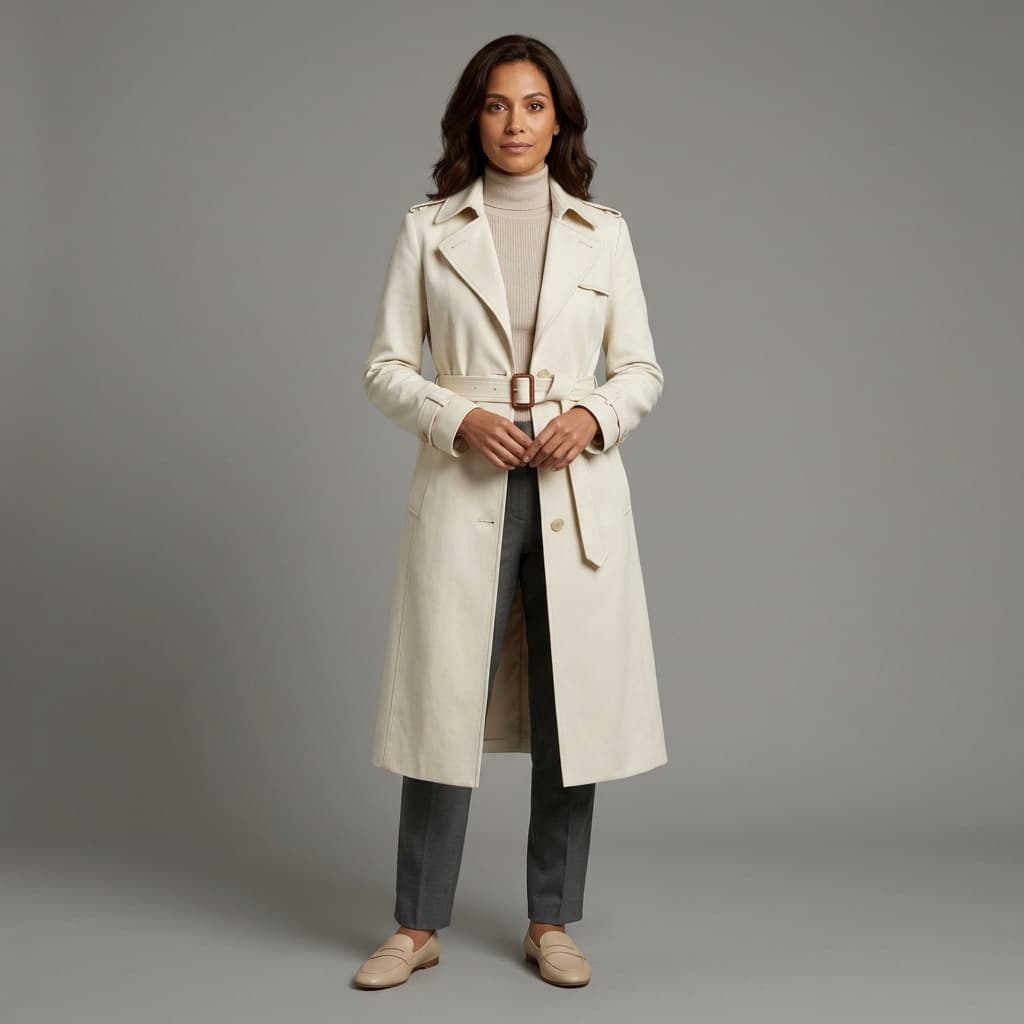 Referenzmaterial
03 · Mehrbild-Komposition
Personen- und Locationbild nacheinander laden, Aussehen und Outfit beibehalten und die Person in die Wüstenfelsen-Szene einfügen; anschließend Lichtrichtung und Schatten prüfen. Das Ergebnis erscheint im Ausgabebereich.
Mit der Muse Image API führen Sie das Modell Muse Image aus Ihrem eigenen Code aus. Senden Sie einen Prompt oder einen Prompt mit bis zu neun Referenzbildern an muse-image-ext und erhalten Sie ein WebP-Bild in einem von sieben Seitenverhältnissen. Abgerechnet wird pro Bild, ohne Abo, und derselbe APIMart-API-Key funktioniert auch für Muse Video.
Generierungsmodi, Eingaben und Ausgabespezifikationen für Ihre Anwendung.
Beschreiben Sie Motiv, Szene, Bildaufbau und Licht. Senden Sie den Prompt ohne Referenzbilder für die Generierung aus Text.
Ergänzen Sie den Prompt um bis zu neun Bilder als URL, Data URI oder base64. Die Originaldateien dürfen zusammen höchstens 11 MiB groß sein.
Verfügbar sind 1:1, 16:9, 9:16, 4:3, 3:4, 3:2 und 2:3. Automatisch bedeutet, aspect_ratio wegzulassen und bei Referenzbildern deren Seitenverhältnis zu folgen.
Jede Anfrage erzeugt ein Bild. Das Modell bestimmt die Abmessungen; Pixelmaße und Auflösungsstufen sind nicht wählbar.
Senden Sie die vollständige Modell-ID muse-image-ext an /v1/images/generations, um eine Generierungsaufgabe zu starten.
Senden Sie einmal, speichern Sie die Aufgaben-ID und fragen Sie den Status ab. Bei einer unterbrochenen Übermittlung bleiben Idempotenzschlüssel und Anfrageinhalt gleich.
Prüfen Sie vor der Generierung die aktuellen Kontopreise. Maßgeblich sind die endgültigen Aufgabenkosten und die Abrechnung. Jede Anfrage wird pro Bild berechnet.
Lesen Sie nach completed die Ergebnis-URL aus. Ergebnisse werden 72 Stunden aufbewahrt; laden Sie die Datei rechtzeitig herunter oder archivieren Sie sie.
Richten Sie Ihr Briefing am Projektziel aus und prüfen Sie das Ergebnis.
Beschreiben Sie Umgebung, Licht und Komposition und ergänzen Sie bei Bedarf Referenzen. Prüfen Sie Produktdetails vor der Veröffentlichung.
Erkunden Sie Motive, Farben und Stile und vergleichen Sie die Ergebnisse mit Ihrem Briefing.
Übersetzen Sie ein Artikelthema in ein visuelles Briefing und lassen Sie Raum für Text aus dem Layoutprogramm.
Beschreiben Sie die Szene mit Text und Referenzbildern und prüfen Sie wichtige Designdetails.
Wählen Sie Hochformat, Quadrat oder Querformat passend zum Einsatz und bearbeiten Sie das finale Bild im Veröffentlichungsprozess.
Integrieren Sie Prompts, Aufgabenstatus und Bildabruf in Ihre Anwendung. API-Key bleiben auf dem Server.
Erstellen Sie einen API-Key, bereiten Sie Ihr Briefing vor und ordnen Sie Ihre Ergebnisse.
Melden Sie sich bei APIMart an und erstellen Sie unter API Keys einen API-Key. Bewahren Sie ihn auf dem Server auf, nicht im Browsercode oder in öffentlichen Repositories.
Beschreiben Sie das gewünschte Ergebnis und seinen Kontext. Speichern Sie das Briefing mit der Anfrage, um Überarbeitungen zu vergleichen.
Vergleichen Sie das Ergebnis vor der Verwendung mit dem Briefing. Ordnen Sie die ausgewählten Medien für die nächsten Produktionsschritte.
Senden Sie muse-image-ext an /v1/images/generations, speichern Sie die Aufgaben-ID und rufen Sie das Ergebnis mit GET /v1/tasks/{task_id} ab.
Speichern Sie den API-Key auf dem Server und senden Sie Authorization: Bearer <key>. Erstellen Sie für jede neue Generierung einen Idempotency-Key.
Senden Sie model und prompt per POST an /v1/images/generations und speichern Sie data[0].task_id aus der Standardantwort. Nach einer Unterbrechung bleiben Schlüssel und Anfrageinhalt gleich.
Fragen Sie GET /v1/tasks/{task_id} bis completed oder failed ab. Bei Erfolg lesen Sie data.result.images[0].url[0], bei Fehlern data.error.message. Ein lokaler Timeout ist kein Aufgabenfehler.
Details zu Anfragen und Antworten finden Sie in der Muse Image API-Referenz.
IDEMPOTENCY_KEY="${IDEMPOTENCY_KEY:-$(uuidgen)}"
curl -X POST https://api.apimart.ai/v1/images/generations \
  -H "Authorization: Bearer $APIMART_API_KEY" \
  -H "Content-Type: application/json" \
  -H "Idempotency-Key: $IDEMPOTENCY_KEY" \
  -d '{
    "model": "muse-image-ext",
    "prompt": "A red ceramic cup on a white table, soft studio lighting, product photograph, no text",
    "n": 1,
    "aspect_ratio": "1:1"
  }'
import os
import time
import requests
import uuid
API_BASE = "https://api.apimart.ai"
headers = {"Authorization": f"Bearer {os.environ['APIMART_API_KEY']}"}
idempotency_key = os.environ.get("IDEMPOTENCY_KEY") or str(uuid.uuid4())
headers["Idempotency-Key"] = idempotency_key
print("Idempotency-Key:", idempotency_key)
# 1. Submit the generation task
payload = {
"model": "muse-image-ext",
"prompt": "A red ceramic cup on a white table, soft studio lighting, product photograph, no text",
"n": 1,
"aspect_ratio": "1:1"
}
resp = requests.post(f"{API_BASE}/v1/images/generations", headers=headers, json=payload, timeout=60)
resp.raise_for_status()
task_id = resp.json()["data"][0]["task_id"]
print("Task ID:", task_id)
# 2. Poll the task until it finishes
for _ in range(60):
task_resp = requests.get(f"{API_BASE}/v1/tasks/{task_id}", headers=headers, timeout=30)
task_resp.raise_for_status()
task = task_resp.json()["data"]
if task["status"] == "completed":
print(task["result"]["images"][0]["url"][0])
break
if task["status"] == "failed":
raise RuntimeError(task.get("error", {}).get("message", "generation failed"))
time.sleep(5)
else:
raise TimeoutError(f"task {task_id} did not finish in time; continue GET polling with this task ID")IDEMPOTENCY_KEY="${IDEMPOTENCY_KEY:-$(uuidgen)}"
curl -X POST https://api.apimart.ai/v1/images/generations \
-H "Authorization: Bearer $APIMART_API_KEY" \
-H "Content-Type: application/json" \
-H "Idempotency-Key: $IDEMPOTENCY_KEY" \
-d '{
"model": "muse-image-ext",
"prompt": "Keep the cup from the reference image and place it on a wooden cafe table in warm natural light",
"n": 1,
"image_urls": [
"https://example.com/reference.png"
]
}'TASK_ID="task_xxx" # replace with the task_id returned by the POST request
curl "https://api.apimart.ai/v1/tasks/$TASK_ID" \
-H "Authorization: Bearer $APIMART_API_KEY"| Parameter | Typ | Erforderlich | Standard | Beschreibung |
|---|---|---|---|---|
model | string | Erforderlich | Standard: — | Erforderliche Modellkennung: muse-image-ext. |
prompt | string | Erforderlich | Standard: — | Nach Entfernen äußerer Leerzeichen nicht leer. Englisch und Chinesisch werden unterstützt; auch mit Referenzen erforderlich. |
image_urls | string[] | Optional | Standard: — | Bis zu neun Bild-URLs, Data URIs oder base64-Zeichenketten; Originalgröße zusammen höchstens 11 MiB. Ohne Referenzen weglassen. |
aspect_ratio | string | Optional | Standard: — | 1:1, 16:9, 9:16, 4:3, 3:4, 3:2 oder 2:3. Für Automatik weglassen, nicht "auto" senden. Ohne Referenzen gilt 1:1, mit Referenzen deren Seitenverhältnis. |
n | integer | Optional | Standard: 1 | Nur die Zahl 1. Ein Ergebnis pro Anfrage. |
nsfw_check | boolean | Optional | Standard: false | Aktiviert die Inhaltsprüfung vor der Übermittlung. Eine erfolgreiche Übermittlung garantiert nicht, dass alle Prüfungen bestanden sind. |
Muse Image und Muse Video nutzen bei APIMart denselben API-Key und denselben Ablauf: Aufgabe senden, Ergebnis abfragen. Wählen Sie die Seite für den gewünschten Inhalt; den Live-Preis finden Sie auf jeder Seite.
| Modell | Geeignet für | Ausgabe | Abrechnung |
|---|---|---|---|
| Muse Image APIDiese Seite | Text-zu-Bild und Erzeugung mit bis zu neun Referenzbildern | Ein WebP-Bild, sieben Seitenverhältnisse | Pro Bild |
| Muse Video API | Text-zu-Video und Video mit bis zu neun Referenzbildern | Ein MP4 in 720p mit Ton, 2–10 s | Pro Sekunde |
Die API erzeugt über APIMart Bilder aus Text oder Referenzbildern. muse-image-ext liefert ein WebP-Bild pro asynchroner Aufgabe. Gesucht wird auch nach MuseImage, dem Muse-Bildmodell oder einem Muse-KI-Bildgenerator; bei APIMart ist damit immer muse-image-ext gemeint.
Verwenden Sie muse-image-ext einschließlich -ext als model-Wert Ihrer Anfrage.
Melden Sie sich bei APIMart an und erstellen Sie einen API-Key unter API Keys. Speichern Sie ihn auf dem Server und verwenden Sie Authorization: Bearer <key> für Übermittlung und Abfrage.
Null bis neun Bilder mit insgesamt höchstens 11 MiB Originalgröße. Senden Sie URLs, Data URIs oder base64 in image_urls; ein Prompt bleibt erforderlich.
1:1, 16:9, 9:16, 4:3, 3:4, 3:2 und 2:3. Bei Automatik entfällt aspect_ratio: Mit Referenzen folgt das Seitenverhältnis diesen Bildern, ohne Referenzen gilt 1:1.
Nein. Das Modell legt die Maße fest und liefert WebP. Senden Sie keine Auflösungsstufe oder Pixelgröße wie 1024x1024.
Eine Anfrage erzeugt ein Bild, n erlaubt nur die Zahl 1. Masken sowie Video- und Audioreferenzen werden nicht unterstützt.
Speichern Sie die Aufgaben-ID und fragen Sie später erneut ab. Ein Browser-Timeout beendet die Serveraufgabe nicht; starten Sie nicht automatisch eine neue Generierung.
Prüfen Sie vor der Generierung die aktuellen Kontopreise. Maßgeblich sind die endgültigen Aufgabenkosten und die Abrechnung. Jede Anfrage wird pro Bild berechnet. Beispiel: Am 2026-11-12 lag der Preis für Gold-Mitglieder bei etwa $0.0048 pro Bild; maßgeblich ist der Live-Preis auf dieser Seite.
Nein. Die Registrierung bei APIMart ist kostenlos, jedes Bild wird aber vom Guthaben bezahlt, ohne Abo und ohne monatlichen Mindestumsatz. Anfragen, die vor dem Anlegen einer Aufgabe abgelehnt werden, kosten nichts, und fehlgeschlagene Aufgaben werden erstattet.
Laden Sie benötigte Dateien herunter oder archivieren Sie sie. Ergebnisse werden 72 Stunden aufbewahrt; eine abgelaufene URL darf keine neue kostenpflichtige Generierung automatisch auslösen.
Beschreiben Sie in einem Prompt Motiv, Szene, Komposition, Licht und Stil; Chinesisch und Englisch werden unterstützt. Ein Prompt ist auch mit Referenzbildern Pflicht, geben Sie also an, was erhalten bleiben und was sich ändern soll. Legen Sie das Seitenverhältnis über aspect_ratio fest, statt Pixelgrößen in den Prompt zu schreiben.
Entdecken Sie weitere Modelle derselben Kategorie.
Hy Image V3.5 Preview
HY Image 3.5 Preview is an image generation and editing model developed by Tencent Hunyuan. It supports text-to-image creation, reference-based generation, and multi-turn editing, allowing users to refine images through conversational instructions. With support for up to 4K output and flexible image dimensions, it offers a versatile tool for creating and refining visual content.
Flux 3 Image Klein
FLUX 3 Image Klein is a compact, open-weight image generation and editing model developed by Black Forest Labs. It combines text-to-image creation, image editing, and composition using up to 10 reference images in a single model. With support for up to 4K resolution and bounding-box layout control, it gives creators flexible tools to bring their ideas to life.
Mai Image 2.6
MAI-Image-2.6 is Microsoft's image model for text-to-image, single-image editing and composition with up to 5 reference images. It is available in high-quality and Flash versions, with 1K and 2K output and sharp text rendering.
Mai Image 2.6 Flash
MAI-Image-2.6 Flash is the Flash version of Microsoft MAI-Image-2.6 for text-to-image and image editing with up to 5 references, 1K/2K PNG output and optional Bing grounding, billed by actual token usage.